
# 开发手册-小程序端(uni-app)
# 1、开发说明
# 1.1 代码下载
小程序端项目源码: framework-uniapp.zip
# 1.2 技术清单
- 运行环境:HBuilder + 微信开发者工具
- 项目框架:uni-app (opens new window)
- UI框架:uview-ui (opens new window)
- 全局状态:Vuex
# 1.3 目录结构
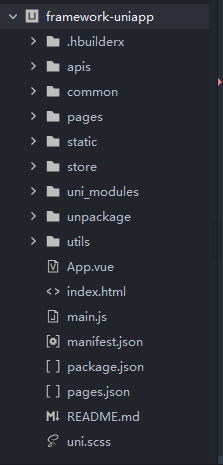
├─ apis  请求服务端的接口文件存放目录
│  └─ base.js
├─ common  通用的文件
│  ├─ common.js
│  ├─ config.js
│  └─ index.js
├─ pages 业务页面文件存放的目录
│  ├─ index
│  │  └─ index.vue
│  ├─ login
│  │  └─ login.vue
│  └─ user
│     └─ user.vue
├─ static  存放应用引用静态资源
├─ store  状态管理目录
│  └─ index.js
├─ uni_modules
│  └─ uview-ui
│
├─ unpackage
│  └─ dist
│     └─ dev
│        └─ mp-weixin
├─ utils 存放的一些工具类
│  └─ request.js
├─ App.vue 应用配置,用来配置App全局样式以及监听应用生命周期
├─ index.html
├─ main.js
├─ manifest.json  配置应用名称、appid、logo、版本等打包信息
├─ package.json
├─ pages.json  配置页面路由、导航条、选项卡等页面类信息
├─ README.md
└─ uni.scss
# 2、快速开始
# 2.1 安装 ide
- 1、下载开发工具 HBuilderX (opens new window)
HBuilderX是通用的前端开发工具,但为uni-app制成特别强化。
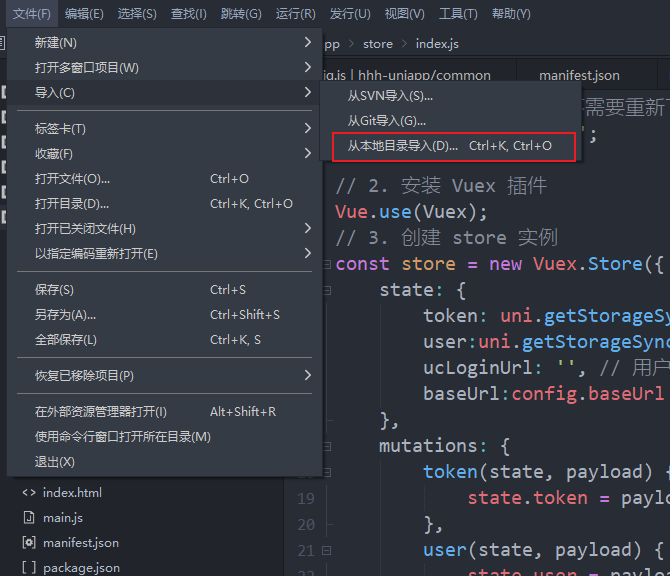
使用HBuilderX导入项目
(1)下载的小程序源码 framework-uniapp
(2)HBuilderX导入项目
# 2.2 运行项目
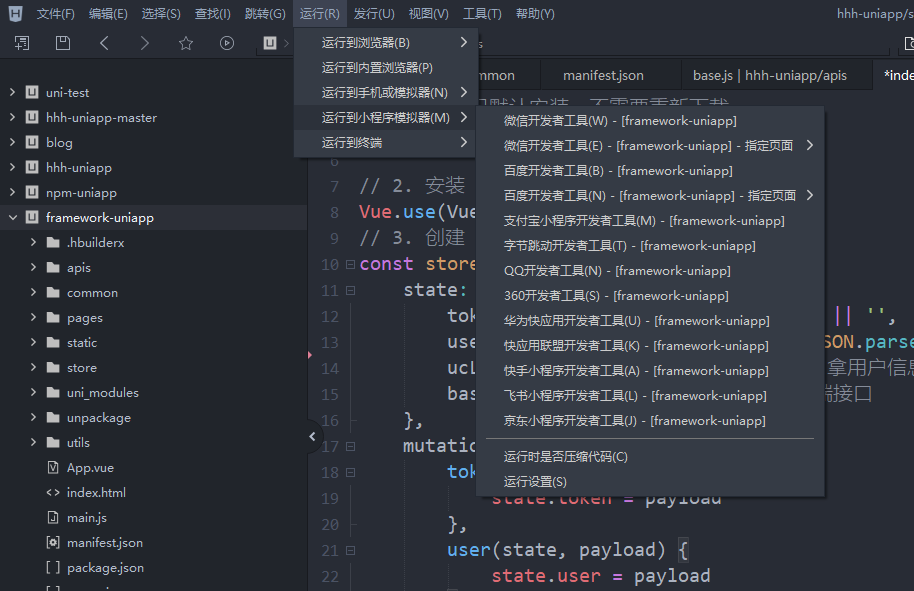
进入framework-uniapp项目,点击工具栏的运行->运行到小程序模拟器->微信开发者工具,即可在微信开发者工具里面体验framework-uniapp项目
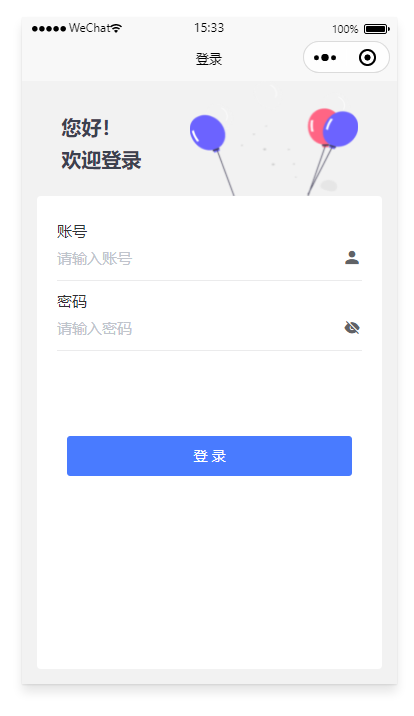
输入账号密码:3htest/123 即可登录
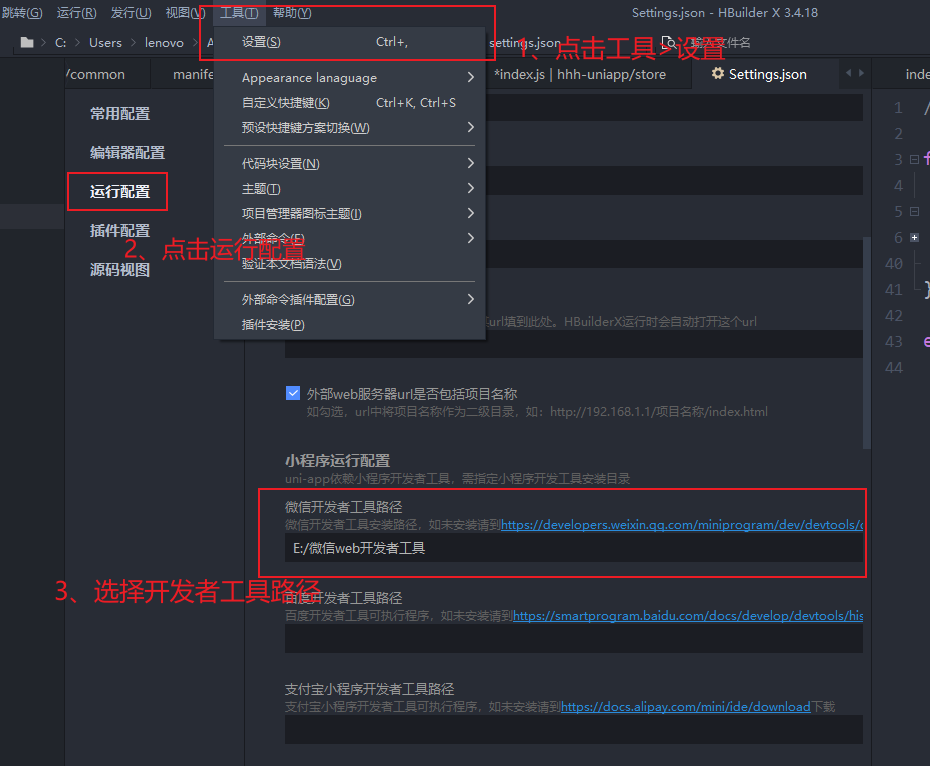
注意:如果是第一次使用,需要先配置小程序ide的相关路径(见下图),才能运行成功。如下图,需在输入框输入微信开发者工具的安装路径。若HBuilderX不能正常启动微信开发者工具,需要开发者手动启动,然后将uni-app生成小程序工程的路径复制到微信开发者工具里面,在HBuilderX里面开发,在微信开发者工具里面就可以看到实时的效果。
# 2.3 配置接口地址
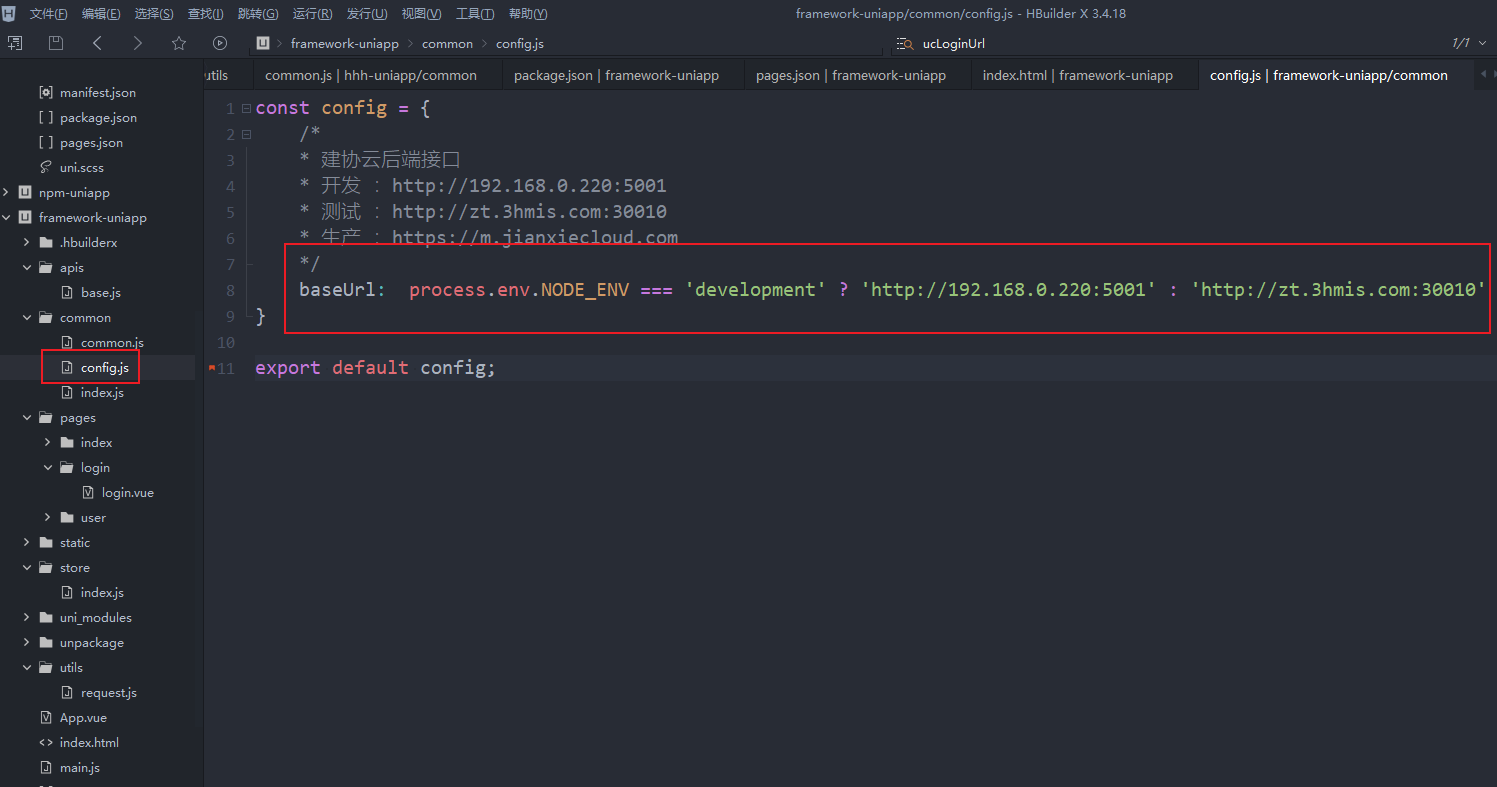
此处配置后端的接口地址,此处以建协云后台接口为例,当然你也可以根据需求添加自己的业务接口
# 2.4 配置用户中心登录接口
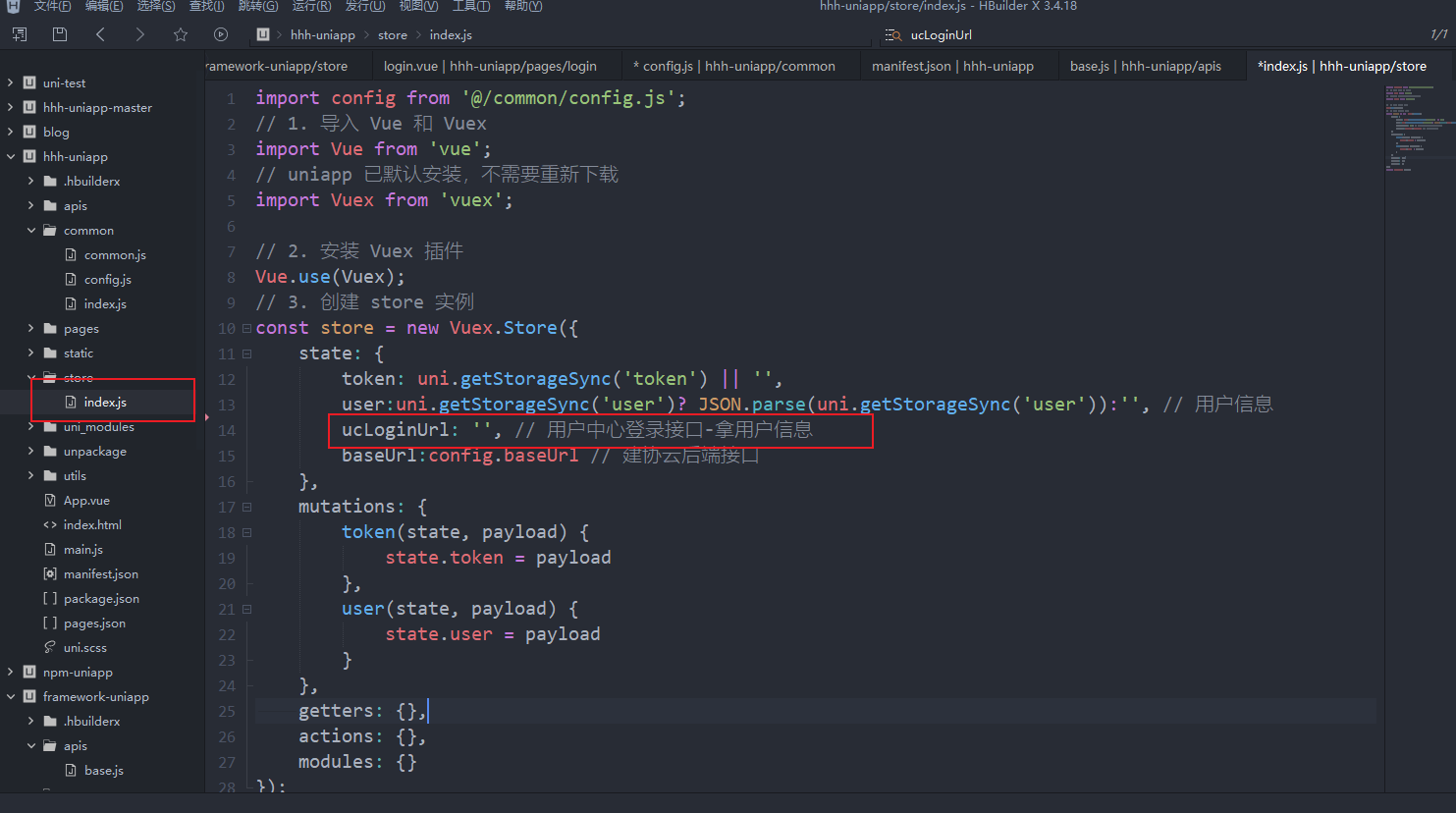
在vuex中配置ucLoginUrl,该接口为产线自己开发
# 3、编写一个页面
# 3.1 创建vue页面
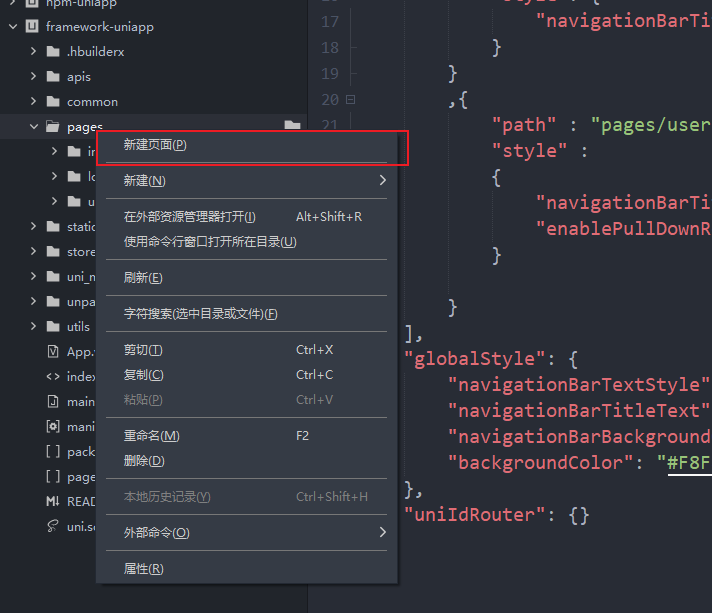
在pages目录下,创建vue页面
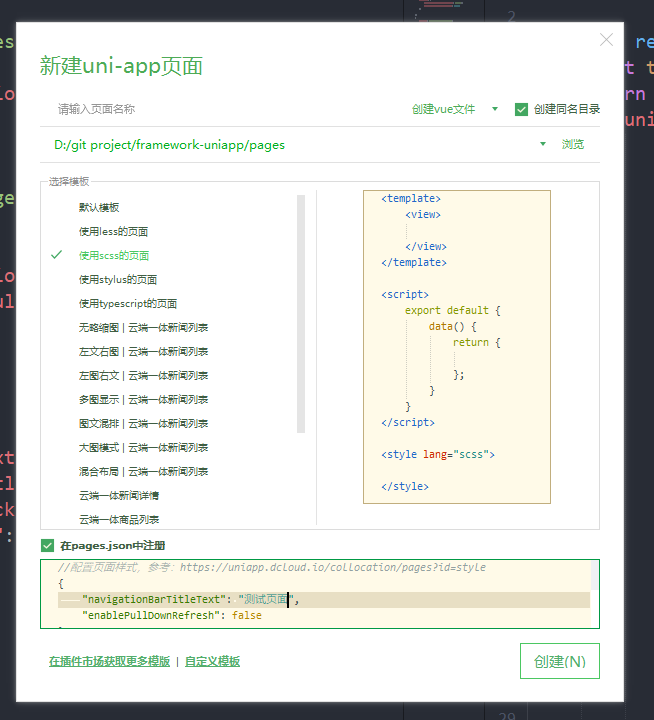
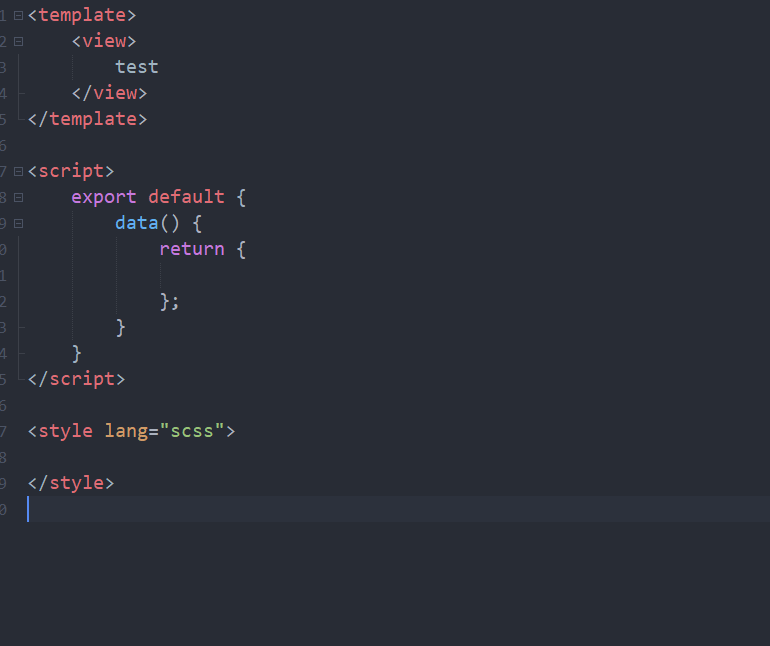
随便写点什么
运行到微信开发者工具

# 3.2 发送请求
/**
 * @param {String} url 接口
 * @param {Object} param  请求参数
 * @param {String} method: 请求方法,大写,默认 POST
 */
this.$request( url, param, method ).then(res=>{
  // do sth...
}).catch(err => {
	uni.$u.toast(err.msg)
})